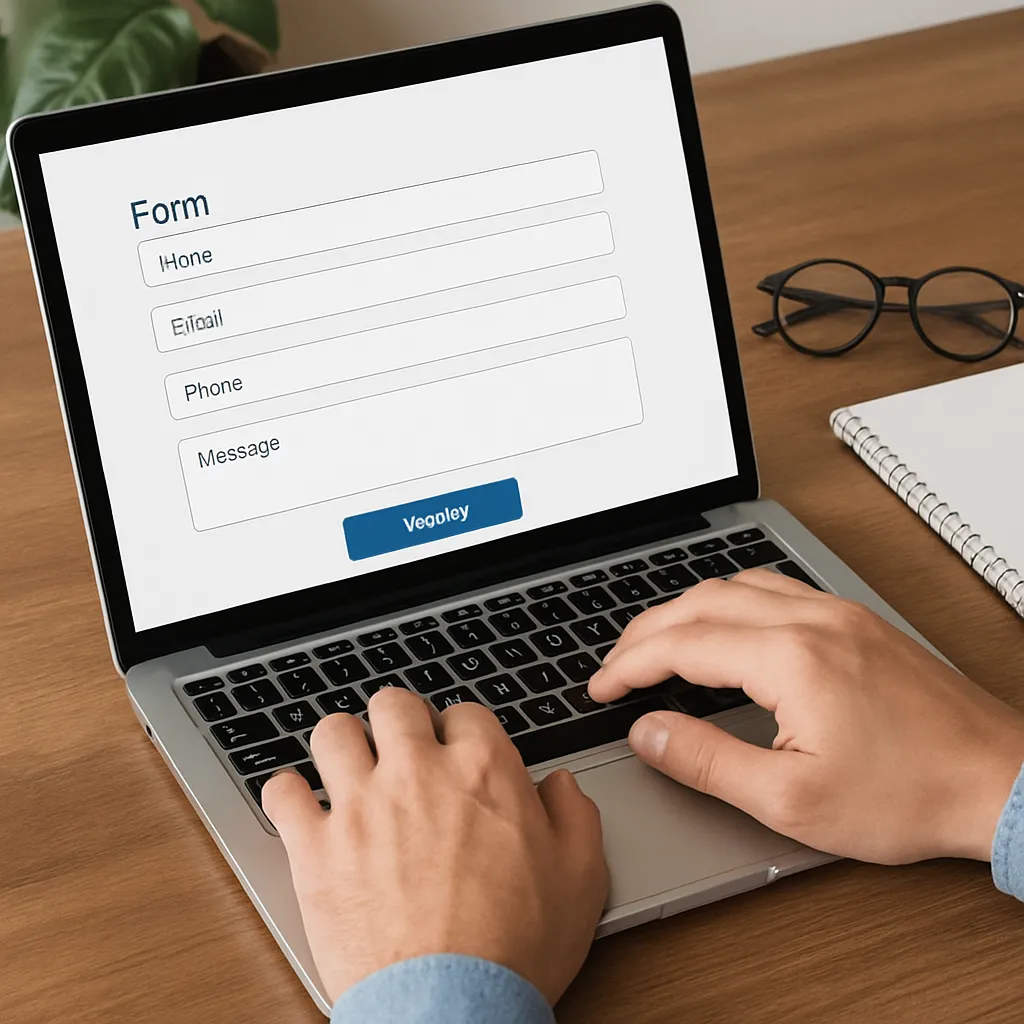
Projektowanie formularzy w Internecie wymaga nie tylko estetyki i funkcjonalności, ale także uwzględnienia potrzeb osób korzystających z czytników ekranowych. Poprawne oznaczenie poszczególnych pól, zrozumiałe komunikaty o błędach oraz płynna nawigacja klawiaturowa to podstawy budowania stron przyjaznych dla wszystkich użytkowników. W poniższym tekście omówimy kluczowe zasady, które pomogą Ci tworzyć w pełni dostępne formularze internetowe.
Etykiety i powiązania z polami formularza
Aby użytkownik mógł sprawnie uzupełnić formularz, każde pole musi być opisane jednoznaczną i czytelną etykietą. Etykiety pełnią kluczową rolę w zapewnieniu semantycznego powiązania między nazwą pola a jego kontrolką. W praktyce oznacza to zastosowanie znacznika <label> z atrybutem for, który odwołuje się do identyfikatora pola.
- Używaj
<label for="email">Adres e-mail</label>zamiast placeholdera. - Unikaj tworzenia etykiet wizualnych bez odpowiednika w kodzie HTML.
- Zadbaj o czytelny tekst etykiety — zamiast „Pole 1” użyj „Adres e-mail”.
Dla elementów, które nie mogą korzystać z etykiet w tradycyjny sposób, można zastosować atrybut aria-label lub aria-labelledby. Dzięki nim czytniki ekranowe poprawnie odczytają nazwę pola, nawet jeśli jest ukryte wizualnie lub stylizowane za pomocą CSS.
Obsługa nawigacji klawiaturowej
Nie wszyscy użytkownicy korzystają z myszy — dla wielu osób podstawowym narzędziem nawigacji jest klawiatura. Właściwe zarządzanie kolejnością nawigacji, wskazywanej przez indeks tabindex, oraz skupieniem (focus) pozwala na płynne przemieszczanie się między polami formularza.
- tabindex=”0″ — doda element do naturalnego porządku tabulacji.
- Tabindex ujemny (
-1) — element dostępny programowo, ale pomijany w nawigacji klawiszem Tab. - Staraj się unikać wartości większych niż 0, by nie zakłócić kolejności naturalnej.
Warto również pamiętać o wizualnym oznaczeniu elementu, który ma aktualnie fokus. Brak widocznego obramowania lub podświetlenia może sprawić, że osoba nawigująca klawiaturą straci orientację w formularzu. W CSS można dodać styl:
:focus {
  outline: 2px solid #005fcc;
}
Dzięki temu każdy element, który otrzyma fokus, będzie wyraźnie zaznaczony.
Walidacja i komunikaty o błędach
Odpowiednia walidacja danych to kluczowy element każdego formularza. W kontekście accessibility najważniejsze są czytelne i dostępne komunikaty o błędach. Powinny one:
- Być powiązane z konkretnymi polami za pomocą atrybutu
aria-describedby. - Zawierać zrozumiały język, bez skrótów i technicznego żargonu.
- Pojawiać się natychmiast po próbie przesłania formularza lub w czasie rzeczywistym (walidacja on-the-fly).
Przykład implementacji komunikatu błędu:
Proszę wprowadzić prawidłowy numer telefonu.
Zastosowanie role="alert" sprawia, że czytnik ekranowy natychmiast odczyta treść komunikatu. Dzięki aria-describedby wiadomości są ściśle powiązane z polami, co ułatwia korektę błędów.
Formatowanie pól i podpowiedzi
Dodawanie podpowiedzi, które pomogą wypełnić formularz, to kolejny krok w kierunku lepszej dostępności. Warto jednak dbać o optymalne ich użycie, by nie przekombinować. Kilka wskazówek:
- Podpowiedzi umieszczaj w
<small>lub we własnym<span role="tooltip">, łącznie z atrybutemaria-describedby. - Unikaj dodatkowych, rozpraszających informacji — zapytanie powinno być krótkie i konkretne.
- Stosuj maski wprowadzania danych tam, gdzie to możliwe (np. format daty), a jednocześnie nie blokuj możliwości manualnej korekty.
Przykładowa podpowiedź:
Format: dzień-miesiąc-rok. Np. 05-11-1985.
Testowanie i walidacja dostępności
Każdy etap tworzenia formularza powinien być zwieńczony testami. Ważne jest, aby sprawdzić poprawność działania zarówno z automatycznymi narzędziami, jak i ręcznie przy użyciu prawdziwych screen readers. Oto przykładowy cykl testowy:
- Użyj narzędzi do oceny dostępności, np. Axe czy Lighthouse, by szybko wykryć oczywiste błędy.
- Przetestuj formularz bez myszy — nawigacja klawiaturą + fokus.
- Zweryfikuj, jak czytniki ekranowe (NVDA, VoiceOver, JAWS) odczytują etykiety, komunikaty i porządkują elementy.
- Sprawdź, czy wszystkie elementy formularza są osadzone w semantycznej strukturze oraz czy aria-atributy poprawnie współpracują z ekranem.
Ręczne testy pozwalają wychwycić niuanse, których nie uwzględnią automaty. Należy również pamiętać o testach w różnych przeglądarkach i na różnych systemach operacyjnych.
Integracja z frameworkami i bibliotekami
Wiele nowoczesnych bibliotek front-endowych (React, Vue, Angular) oferuje komponenty formularzy. Należy jednak zwracać uwagę, czy komponenty te są dostosowane pod względem accessibility. W razie potrzeby:
- Dostosuj gotowe komponenty do standardów WCAG.
- Sprawdź, czy framework generuje właściwą semantykę i atrybuty ARIA.
- Rozważ użycie bibliotek specjalizowanych w dostępności, np. React ARIA lub Vue A11y.
Zaimplementowanie gotowych, przetestowanych modułów może znacząco przyspieszyć proces tworzenia w pełni dostępnych formularzy.
Podsumowanie technik i dobrych praktyk
Tworzenie formularzy dostępnych dla użytkowników czytników ekranowych wymaga skupienia na szczegółach: właściwym oznaczeniu pól, czytelnych komunikatach, natychmiastowej walidacji oraz płynnej nawigacji. Testowanie zarówno automatyczne, jak i manualne, pozwoli wyeliminować większość problemów. Dzięki temu Twoje formularze staną się przyjazne, funkcjonalne i dostępne dla wszystkich osób, niezależnie od sposobu korzystania z komputera czy urządzenia mobilnego.