Przygotowanie odpowiedniego środowiska developerskiego to klucz do sprawnego i efektywnego tworzenia stron www. W artykule opisano kroki prowadzące od wyboru podstawowych narzędzi po wdrożenie procesów automatyzacji, które przyspieszą prace nad każdym projektem web designu.
Wybór i instalacja podstawowych narzędzi
Na samym początku ważne jest określenie, które elementy składają się na solidne środowisko developerskie. Do najważniejszych komponentów należą:
- System operacyjny – wiele osób preferuje Linux lub macOS ze względu na wbudowane narzędzia UNIX-owe, jednak Windows z WSL2 także sprawdza się doskonale.
- Menadżer pakietów – npm (Node Package Manager), Yarn lub pnpm, ułatwiający instalację bibliotek i modułów JavaScript.
- Node.js – środowisko uruchomieniowe dla JavaScript, wymagane m.in. do korzystania z narzędzi automatyzujących prace i preprocesorów CSS.
- Git – system kontroli wersji, niezbędny do śledzenia zmian w kodzie i współpracy w zespole.
- Terminal – do obsługi poleceń konsolowych; dobrą alternatywą jest iTerm2 (macOS) lub Windows Terminal.
Instalacja powinna przebiegać krok po kroku. Najpierw zainstaluj Node.js, co automatycznie dostarczy npm. Następnie skonfiguruj Git, ustawiając swoje dane użytkownika (git config –global user.name i user.email). Na koniec wybierz ulubiony terminal i przywróć domyślną konfigurację środowiska (np. .bashrc, .zshrc).
Konfiguracja edytora kodu i kluczowych wtyczek
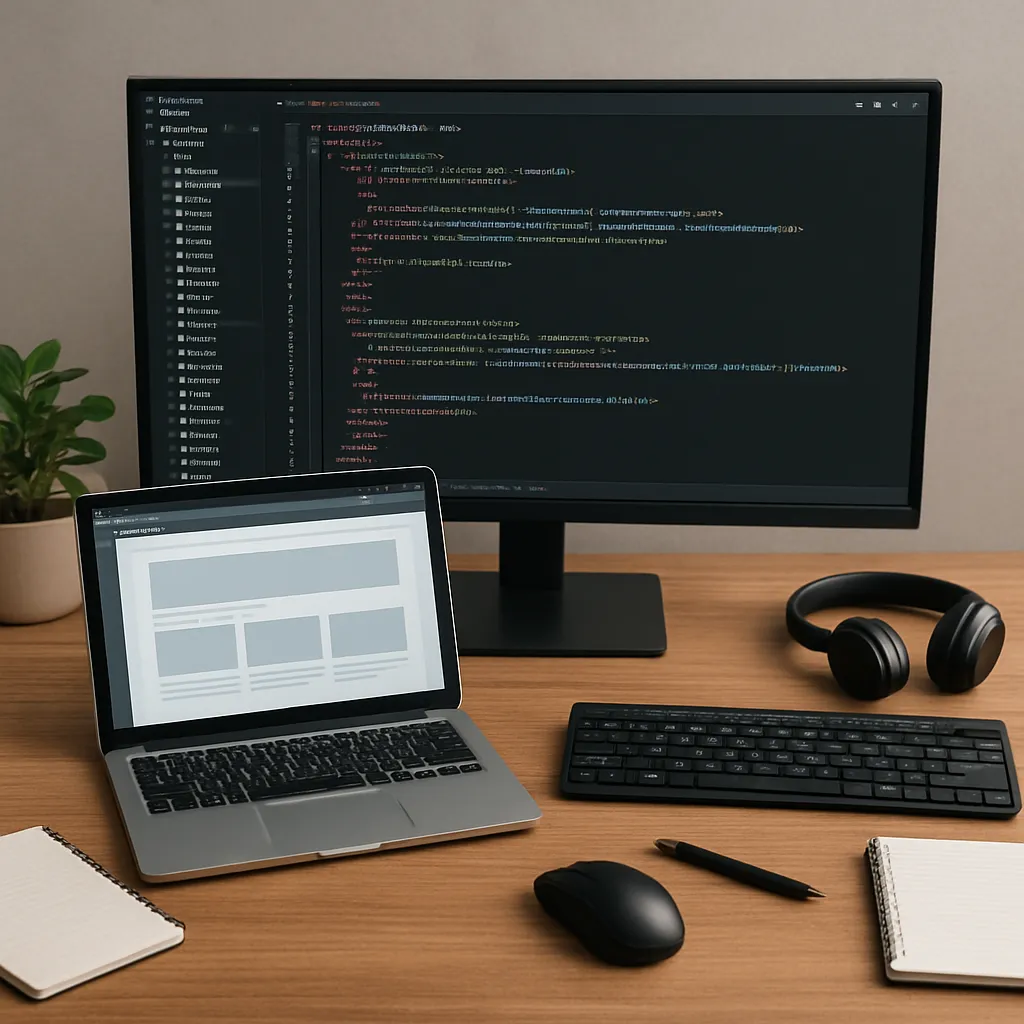
Dobry edytor to fundament płynnego tworzenia kodu HTML, CSS i JavaScript. Najpopularniejsze opcje to VS Code, Sublime Text czy WebStorm. Poniżej lista rekomendowanych rozszerzeń:
- Prettier – automatyczne formatowanie kodu zgodnie z ustalonym stylem.
- ESLint – statyczna analiza kodu JavaScript, wykrywająca błędy i niezgodności ze stylem.
- Live Server – natychmiastowe odświeżanie przeglądarki po zmianach w plikach.
- Emmet – skróty zwiększające szybkość pisania kodu HTML i CSS.
- IntelliSense – podpowiedzi składniowe i kontekstowe dla różnych języków.
Po zainstalowaniu wtyczek warto stworzyć plik ustawień (settings.json) z preferowanymi regułami formatowania i lintowania. Przykładowe ustawienia dla VS Code:
- „editor.formatOnSave”: true
- „eslint.autoFixOnSave”: true
- „files.exclude”: {„node_modules”: true}
Tak przygotowany edytor pozwoli skupić się na tworzeniu i testowaniu, a nie na manualnym poprawianiu błędów czy formatowaniu.
Organizacja projektu i automatyzacja workflow
Ustrukturyzowany projekt to mniejsza liczba konfliktów i wyższa wydajność zespołu. Proponowany układ katalogów:
- src/ – źródła projektu
- html/ – pliki szablonów
- styles/ – pliki CSS lub preprocesorów (Sass, Less)
- scripts/ – pliki JavaScript
- images/ – grafiki i ikony
- dist/ – gotowe do wdrożenia pliki zbudowane przez narzędzia automatyzujące
- node_modules/ – zależności zainstalowane przez npm lub Yarn
- package.json – konfiguracja zależności i skryptów
Do zarządzania zadaniami automatyzacji użyj Gulp, Webpack lub Parcel. Przykładowy skrypt w package.json:
- „scripts”: {
- „build”: „webpack –mode production”
- „dev”: „webpack serve –mode development”
- „lint”: „eslint src/**/*.js”
}
Wdrożenie workflow z commitem pre-commit hook (np. Husky) pozwoli na automatyczne uruchamianie lintera i testów przed zatwierdzeniem zmian.
Testowanie, optymalizacja i wdrożenie
Każdy projekt musi zostać starannie przetestowany i zoptymalizowany pod kątem szybkości ładowania oraz responsywność na różnych urządzeniach. W tym celu:
- Użyj Lighthouse lub PageSpeed Insights do analizy wydajności.
- Skonfiguruj preloading kluczowych zasobów, minifikację CSS/JS i optymalizację obrazów za pomocą imagemin.
- Dodaj testy jednostkowe (Jest) oraz testy end-to-end (Cypress) by upewnić się, że funkcjonalności działają poprawnie.
- Zintegruj CI/CD (Travis CI, GitHub Actions) aby każdy push na główną gałąź automatycznie budował i testował projekt.
Finalnie wybierz hosting – statyczny (Netlify, Vercel) lub serwer VPS/Cloud z Dockerem, gdzie umieścisz gotową wersję aplikacji.