Tworzenie **wersji testowych** w Figma to kluczowy element pracy nad stronami internetowymi. Dzięki odpowiednim narzędziom i metodom projektanci mogą sprawnie prezentować pomysły, zbierać **feedback** zespołu i wprowadzać kolejne poprawki. W poniższym artykule przedstawimy kroki niezbędne do efektywnego przygotowania, udostępniania i iterowania prototypów w Figma, przybliżając najlepsze praktyki oraz przydatne **wtyczki**.
Planowanie i organizacja projektu w Figma
Zanim rozpoczniesz pracę nad **wersją testową**, warto zadbać o solidne podstawy projektu. Dobra organizacja pliku w Figma usprawnia proces projektowy i ułatwia późniejsze iteracje.
1. Ustalanie struktury warstw
Zaczynając od pierwszego ekranu, stwórz logiczną strukturę warstw:
- Grupuj elementy według funkcji (nagłówek, stopka, menu).
- Używaj czytelnych nazw dla warstw i grup, np. Header_Desktop, Footer_Mobile.
- Wykorzystaj strony (Pages) do podziału na główne części: makiety, prototypy, zasoby.
2. Wykorzystanie bibliotek komponentów
Jednym z największych atutów Figma jest możliwość tworzenia bibliotek komponentów. Dzięki nim:
- Unikasz powtarzalności w projekcie.
- Zachowujesz spójność wizualną i funkcjonalną.
- Łatwo wprowadzisz globalne zmiany w całym dokumencie.
Tworzenie i udostępnianie wersji testowych
Gdy szkielet projektu jest gotowy, czas przekształcić statyczne ekrany w interaktywny **prototype**. Wersje testowe pozwalają zwizualizować nawigację, animacje i układ strony.
1. Definiowanie interakcji i przejść
W Figma możesz ustawić:
- Typ interakcji (on click, hover, drag).
- Rodzaj przejścia (smart animate, instant, dissolve).
- Czas trwania animacji i opóźnienia.
Przykładowo, aby stworzyć rozwijane menu, połącz przycisk z docelową ramką, wybierz smart animate i dostosuj czas trwania do 200 ms.
2. Generowanie linków do podglądu
Po skonfigurowaniu interakcji skorzystaj z funkcji Share. Figma pozwala na:
- Tworzenie linków tylko do celów wewnętrznych lub publicznych.
- Ustawienie uprawnień (view, edit, comment).
- Włączenie trybu prezentacji (Presentation Mode) – pełnoekranowy podgląd bez widocznych narzędzi.
Dzięki temu każdy członek zespołu może otworzyć **preview** w przeglądarce, ocenić UX i zgłosić uwagi.
Iteracje projektu i zbieranie opinii
Nawet najlepszy projekt wymaga kilku rund poprawek. Wprowadzenie procesów iteracyjnych usprawnia komunikację i pozwala uniknąć kosztownych błędów na etapie wdrożenia.
1. Komentarze bezpośrednio w Figma
Funkcja Comment umożliwia oznaczanie dowolnych miejsc na ekranie. Odbiorcy wersji testowej mogą:
- Dodawać uwagi do konkretnych elementów.
- Odpowiadać w wątku, tworząc dyskusje kontekstowe.
- Oznaczać inne osoby (@usuario) i przydzielać zadania.
2. Spotkania przeglądowe (Design Review)
Regularne sesje przeglądowe w zespole zwiększają efektywność:
- Ustal stały rytm (np. co tydzień lub co dwie kolejki sprintu).
- Przygotuj agendę z listą ekranów i pytań do omówienia.
- Notuj ustalenia i zamykaj komentarze w Figma po wprowadzeniu zmian.
Optymalizacja i przydatne wtyczki
Aby proces tworzenia **wersji testowych** był jeszcze sprawniejszy, warto sięgnąć po dodatkowe **wtyczki** i narzędzia ułatwiające pracę.
1. Najpopularniejsze wtyczki
- Content Reel – uzupełnia komponenty realistycznymi danymi, np. tekstami, obrazkami.
- Autoflow – automatyzuje rysowanie strzałek i połączeń między ekranami.
- Stark – sprawdza kontrast i dostępność, co jest kluczowe w projektowaniu stron.
- Figmotion – rozszerza funkcje animacji w Figma, dodając timeline i keyframes.
2. Szybsze eksporty i style
Dobrą praktyką jest przygotowanie zestawów eksportowych dla deweloperów:
- Ustal formaty (PNG, SVG, JPG, WebP).
- Oznacz w assetach elementy wymagające eksportu, np. ikony i grafiki tła.
- Skorzystaj z pluginu Batch Export, aby jednym kliknięciem wygenerować wszystkie potrzebne pliki.
Testowanie responsywności i adaptacja na różne urządzenia
W erze mobilnych użytkowników **responsywność** strony to podstawa. W Figma można przygotować oddzielne układy dla urządzeń o różnej szerokości ekranu.
1. Layout Grid i Constraints
Korzystaj z:
- Layout Grid – definiuje kolumny, marginesy i odstępy, zapewniając spójne siatki.
- Constraints – ustaw mechanizmy przyciągania elementów do krawędzi lub środka ramki, co ułatwia skalowanie.
2. Projekty mobilne i desktopowe
Podziel plik na strony lub sekcje odpowiadające wariantom:
- Mobile: 320–480 px
- Tablet: 768–1024 px
- Desktop: od 1200 px wzwyż
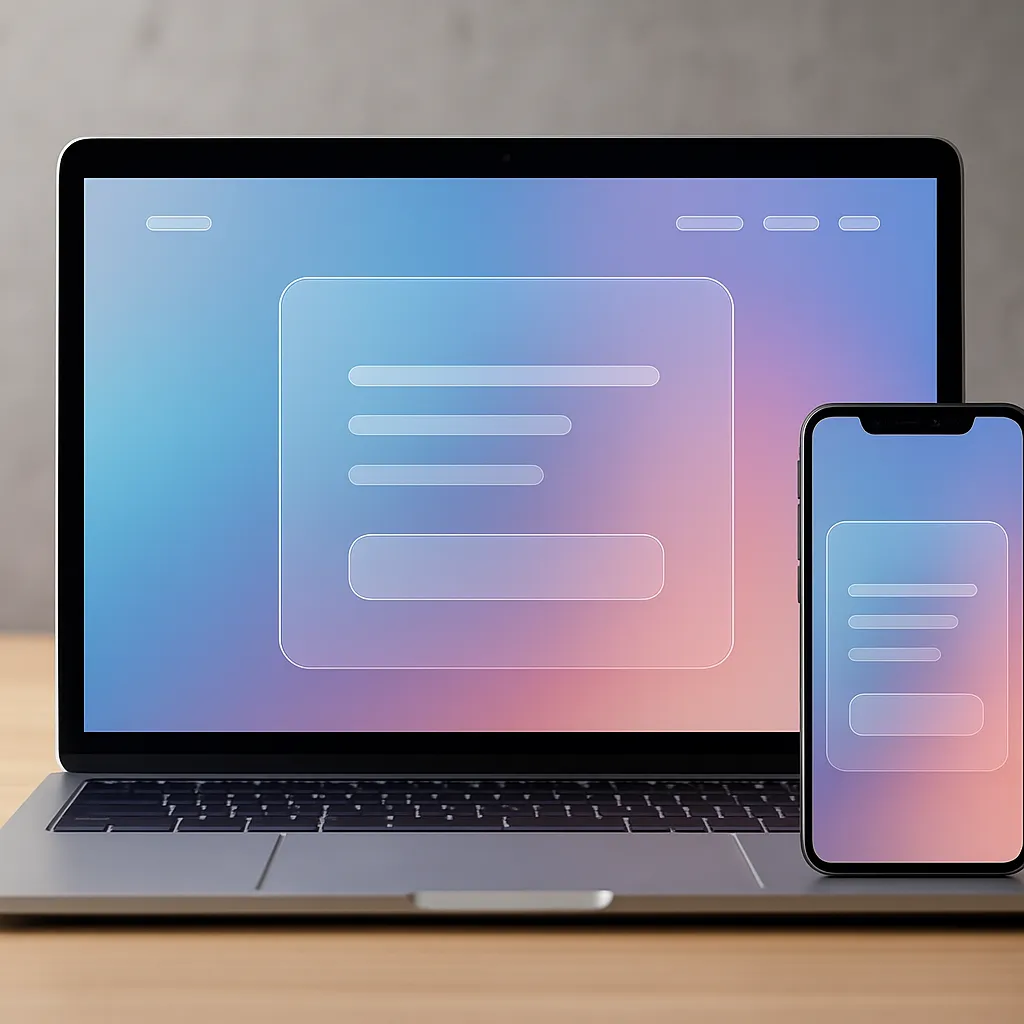
Dzięki temu podczas prezentacji klient widzi, jak layout dostosowuje się do różnych rozdzielczości.
Wdrażanie zmian i współpraca z deweloperami
Końcowym etapem jest przekazanie finalnej **wersji testowej** zespołowi developerskiemu. Figma ułatwia ten proces poprzez możliwość generowania kodu CSS, iOS czy Android.
1. Inspekcja elementów (Inspect)
Deweloperzy w zakładce Inspect mogą:
- Zobaczyć wymiary, marginesy, kolory, czcionki.
- Kopiować fragmenty kodu CSS lub właściwości XML.
- Pobrać ikony i grafiki w pożądanych formatach.
2. Dokumentacja i Style Guide
Dobrym zwyczajem jest stworzenie w Figma dedykowanej strony lub pliku z:
- Kolorami (Palette) i czcionkami (Typography).
- Przykładami komponentów w różnych stanach (przyciski, listy, formularze).
- Zasobami do pobrania (ikonografie, zestawy grafik).
Tak przygotowany **Style Guide** znacznie przyspiesza implementację i zapewnia spójność wizualną.