Dodanie favicon oraz ikon aplikacji mobilnej to kluczowy element profesjonalnej strony internetowej. Pozwala to nie tylko na rozpoznawalność marki, ale także wpływa na doświadczenie użytkownika. Poniższy przewodnik przeprowadzi Cię przez proces generowania, optymalizacji i implementacji ikon zarówno pod kątem przeglądarek, jak i urządzeń mobilnych.
Wprowadzenie do favicon i ikon mobilnych
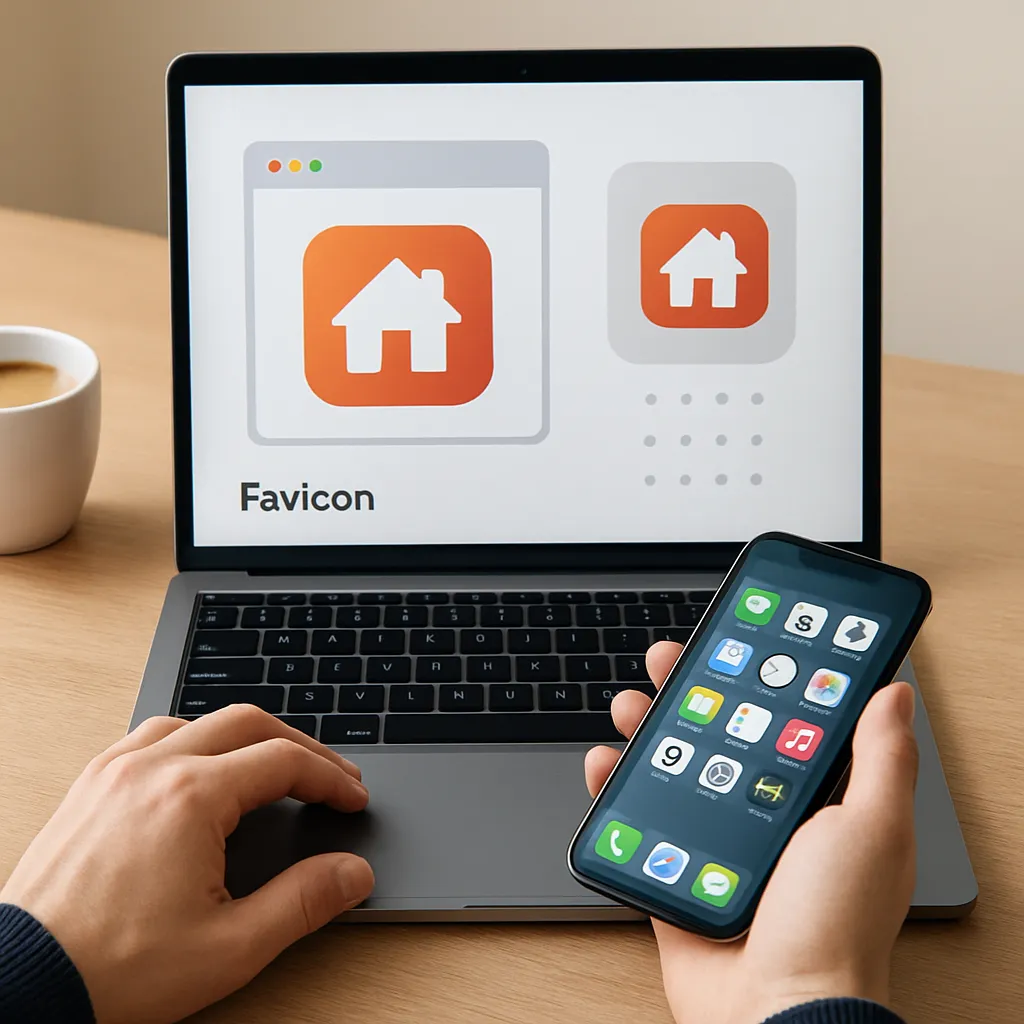
Favicon to mała grafika wyświetlana w karcie przeglądarki. Choć jej rozmiar jest niewielki, pełni bardzo ważną rolę w identyfikacji serwisu. W przypadku aplikacji mobilnej ikony są wykorzystywane na ekranie domowym urządzenia, w sklepach z aplikacjami czy w powiadomieniach. Odpowiednia konfiguracja wymaga zrozumienia właściwości formatów plików, rozdzielczości oraz sposobu, w jaki przeglądarki i systemy operacyjne odczytują metadane.
Dlaczego warto zadbać o favicon?
- Rozpoznawalność marki – małe logo obok tytułu strony zwiększa zapamiętywalność.
- Profesjonalny wygląd – niedopracowana lub brak favicon może wywołać wrażenie niezaawansowanej witryny.
- Wsparcie dla zakładek – podczas zapisywania strony w ulubionych favicon ułatwia szybkie odnalezienie.
Znaczenie ikon aplikacji mobilnych
- Pierwsze wrażenie – użytkownik często ocenia jakość aplikacji po jej ikonie.
- Standaryzacja – sklepy Google Play i App Store wymagają różnych rozmiarów oraz metadanych.
- Adaptacja – ikony muszą być responsywne i dobrze wyglądać na ekranach o różnym zagęszczeniu pikseli.
Generowanie i implementacja favicon
Aby przygotować favicon, najpierw stwórz grafikę w formacie PNG lub SVG. SVG sprawdzi się doskonale w nowoczesnych przeglądarkach, jednak warto zapewnić także wersje PNG o popularnych rozmiarach:
- 16×16 pikseli – standardowe ikony w zakładkach.
- 32×32 pikseli – wyświetlane w menedżerach zakładek.
- 48×48 pikseli – niektóre przeglądarki używają większej wersji.
Narzędzia do generowania favicon
Możesz skorzystać z darmowych narzędzia online, takich jak RealFaviconGenerator, Favic-o-Matic czy Favicon.io. Wystarczy wgrać grafikę bazową, a program automatycznie wygeneruje zestaw plików oraz fragment kodu HTML.
Jak dodać favicon do strony
Po pobraniu plików umieść je w katalogu /assets/images/ lub w głównym folderze serwera. Następnie w HTML dodaj w sekcji <head> poniższe linie (lub odpowiednio dostosowane ścieżki):
- <link rel=”icon” type=”image/png” sizes=”32×32″ href=”/assets/images/favicon-32×32.png”>
- <link rel=”icon” type=”image/png” sizes=”16×16″ href=”/assets/images/favicon-16×16.png”>
- <link rel=”shortcut icon” href=”/assets/images/favicon.ico”>
Pamiętaj, że plik .ico może zawierać wiele rozmiarów w jednym pliku. Nie zapomnij także o włączeniu odpowiedniego nagłówka cache na serwerze, aby przeglądarki poprawnie przechowywały favicon.
Tworzenie ikon aplikacji mobilnej
Ikony aplikacji mobilnej wymagają innych rozmiarów i metadanych niż favicon. Zarówno Android, jak i iOS promują stosowanie ikon w formacie PNG z przezroczystością lub bez. Poniżej zestaw najważniejszych rozmiarów:
- iOS (App Store): 180×180, 120×120, 152×152 px.
- Android (Google Play): 512×512 px (ikonka do sklepu), 192×192, 144×144, 96×96, 72×72 px.
- Progressive Web App (PWA): generowane automatycznie przez manifest w formacie 192×192 i 512×512 px.
Manifest PWA
Plik manifest.json to centralny punkt konfiguracji PWA. Zawiera informacje o nazwie aplikacji, kolorach, trybie wyświetlania i ścieżkach do ikon. Przykład minimalnego pliku:
- „name”: „Nazwa Aplikacji”
- „short_name”: „Aplikacja”
- „icons”: [
{ „src”: „/icons/icon-192×192.png”, „sizes”: „192×192”, „type”: „image/png” },
{ „src”: „/icons/icon-512×512.png”, „sizes”: „512×512”, „type”: „image/png” }
] - „start_url”: „/index.html”
- „display”: „standalone”
- „theme_color”: „#ffffff”
- „background_color”: „#ffffff”
Integracja z HTML
Dołącz plik manifest w sekcji nagłówka:
- <link rel=”manifest” href=”/manifest.json”>
- <meta name=”theme-color” content=”#ffffff”>
Dodatkowo, dla iOS można dodać metatagi:
- <meta name=”apple-mobile-web-app-capable” content=”yes”>
- <meta name=”apple-mobile-web-app-status-bar-style” content=”black-translucent”>
- <link rel=”apple-touch-icon” href=”/icons/apple-touch-icon.png”>
Optymalizacja i testowanie na różnych platformach
Właściwe przygotowanie ikon nie kończy się na samej implementacji. Kluczowa jest optymalizacja grafiki oraz testy na rzeczywistych urządzeniach i emulatorach.
Optymalizacja rozmiarów plików
- Użyj kompresji PNG za pomocą narzędzi takich jak pngquant lub TinyPNG.
- Sprawdź, czy pliki SVG można uprościć, zachowując ostrość krawędzi.
- Zminimalizuj metadane EXIF i kolorystykę do niezbędnej palety.
Testowanie i cache
Sprawdź zachowanie favicon i ikon aplikacji w różnych przeglądarkach (Chrome, Firefox, Safari) oraz na urządzeniach mobilnych. Upewnij się, że:
- Ikona jest wyświetlana prawidłowo po dodaniu do ekranu głównego.
- Manifest wskazuje aktualne pliki po wdrożeniu.
- Przeglądarki odświeżają cache po aktualizacji plików.
Automatyzacja przy użyciu task runnerów
Aby usprawnić proces, wykorzystaj narzędzia takie jak Gulp czy Webpack. Możesz skonfigurować zadania automatycznie generujące i kopiujące ikony do odpowiednich katalogów, a także aktualizujące manifest.
- gulp-real-favicon – do generowania favicon i manifestów.
- webpack-pwa-manifest – automatyczne tworzenie manifest.json.
Zadbaj o to, aby proces wdrożenia był powtarzalny i zintegrowany z systemem CI/CD. W ten sposób każda nowa wersja witryny będzie zawierać aktualne pliki ikon, a ryzyko błędów zostanie zminimalizowane.