Figma to narzędzie, które pozwala projektantom i zespołom tworzyć, prototypować oraz testować interfejsy stron internetowych w czasie rzeczywistym. Dzięki intuicyjnemu UI oraz rozbudowanym funkcjom wspiera procesy związane z UX, usprawniając pracę nad projektami wizualnymi oraz interaktywnymi.
Interfejs i podstawowe funkcje
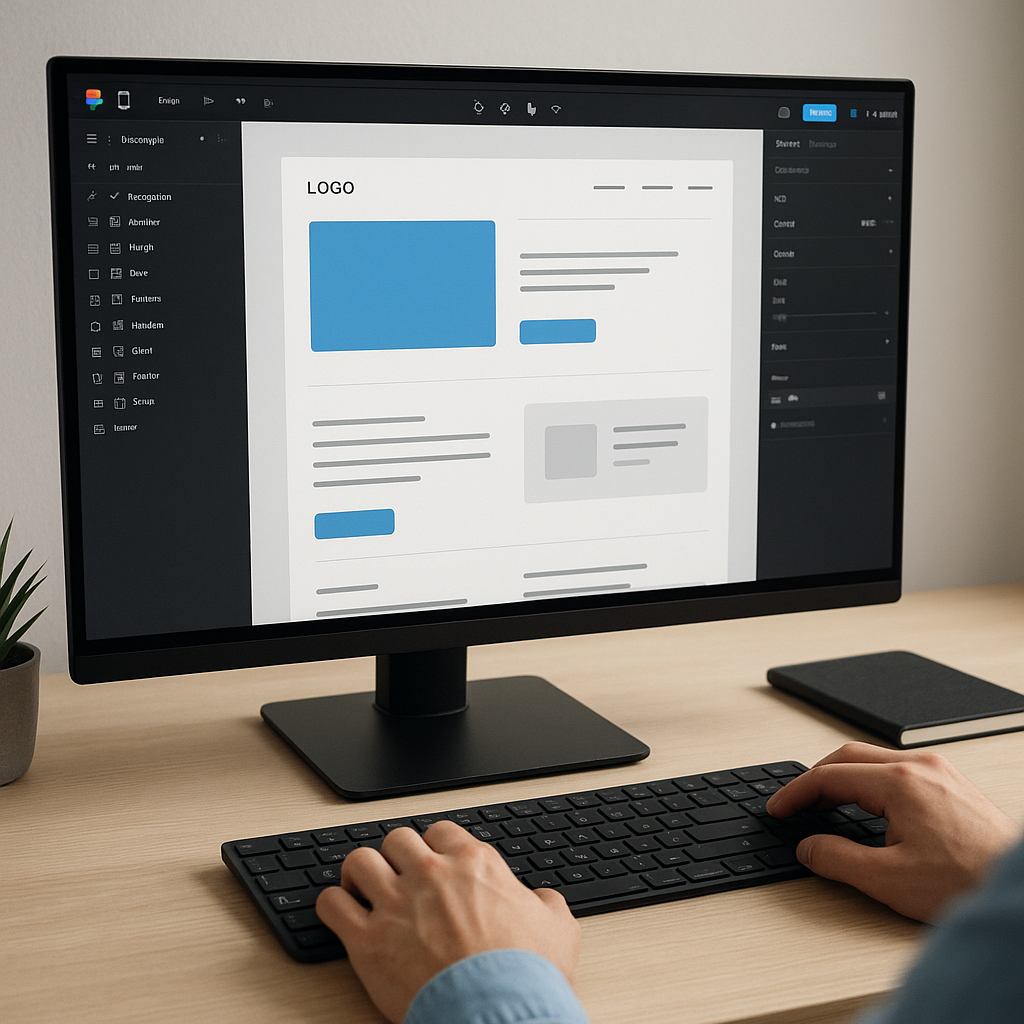
Po uruchomieniu Figma użytkownik trafia do głównego pulpitu, w którym dostępne są pliki projektowe i biblioteki. Warto zapoznać się z panelem warstw, narzędziami do rysowania oraz właściwościami obiektów. Kluczowe elementy narzędzia to:
- Frames – obszary robocze, w których definiujesz ekran lub sekcję strony.
- Shapes i Pen – tworzenie wektorów i niestandardowych kształtów.
- Text – edycja i stylizacja fontów, w tym zarządzanie kerningiem, leadingiem i innymi parametrami typograficznymi.
- Color Styles – definiowanie palety barw i zachowanie spójności między ekranami.
- Panel Assets – przechowywanie komponentów i ikon gotowych do wielokrotnego użytku.
Dzięki intuicyjnym skrótom klawiszowym, takim jak R (Rectangle), O (Ellipse) czy T (Text), projektowanie staje się szybkie i efektywne. Warto również zwrócić uwagę na pasek właściwości, który pozwala precyzyjnie ustawić layout, wymiary, wypełnienie oraz obramowania elementów.
Tworzenie komponentów i biblioteki designu
Jednym z najważniejszych atutów Figma jest system komponentów, który umożliwia tworzenie powtarzalnych elementów interfejsu. Po oznaczeniu wybranych warstw jako komponent, możesz wielokrotnie korzystać z jego instancji, a każda zmiana w komponencie głównym automatycznie zaktualizuje wszystkie instancje.
Tworzenie komponentu
- Zaznacz grupę warstw lub pojedynczy obiekt.
- W menu kontekstowym wybierz Create component.
- W panelu Assets znajdziesz nowo utworzony komponent gotowy do wstawienia.
Wspólna biblioteka
Biblioteki możesz udostępnić innym członkom zespołu, co pozwala zachować spójność stylów i komponentów w wielu projektach. Dzięki temu każdy designer lub programista ma dostęp do tych samych zasobów, co redukuje ryzyko rozbieżności wizualnych.
- Aktywuj library w zakładce Team Libraries.
- Synchronizuj zmiany, aby wszyscy widzieli zaktualizowane kolory, fonty i komponenty.
Prototypowanie i interaktywność
W Figma nie tylko tworzysz statyczne widoki, lecz także generujesz prototypy z interakcjami. Dzięki temu możesz przetestować przepływ między ekranami i zweryfikować, jak użytkownik będzie poruszał się po stronie.
Dodawanie interakcji
- Wybierz obiekt lub grupę obiektów.
- Przejdź do zakładki Prototype.
- Przeciągnij strzałkę na inny frame lub komponent.
- Określ typ przejścia (On Click, While Hovering, After Delay).
- Wybierz animację (Smart Animate, Instant, Move In).
Dzięki interaktywność prototypów klient lub tester może ocenić płynność nawigacji, a zespół programistów łatwiej zrozumie logikę działania strony.
Współpraca i zarządzanie projektami
Figma to platforma oparta na chmurze, co umożliwia kolaboracja w czasie rzeczywistym. Wielu użytkowników może jednocześnie edytować dokument, zostawiając komentarze i adnotacje bez konieczności wysyłania plików między sobą.
Tryb komentowania
- Kliknij ikonę Comment lub naciśnij C.
- Wstaw komentarz w dowolnym miejscu canvasu.
- Odpowiadaj na komentarze, aż problem zostanie rozwiązany.
Historyczne wersje
Każda zmiana jest zapisywana automatycznie. W zakładce Version History możesz przywrócić starszą wersję projektu lub przejrzeć postęp prac. To przydatne, gdy chcesz porównać różne podejścia do UX lub stylu graficznego.
Responsywność i style siatki
Projektowanie stron wymaga uwzględnienia różnych rozdzielczości i urządzeń. Figma oferuje narzędzia do tworzenia elastycznych siatek oraz responsywnych układów.
Auto Layout
Auto Layout to funkcja, dzięki której elementy wewnątrz frame zachowują odpowiednie odstępy i dopasowują się do zawartości. Pozwala to łatwo tworzyć przyciski, formularze czy karty produktowe, które skalują się wraz z tekstem lub ikonami.
- Ustaw Padding oraz Spacing między obiektami.
- Wybierz kierunek układu (pionowy lub poziomy).
- Określ zachowanie przy zmianie rozmiaru (Hug contents, Fill container).
Grids i Constraints
Korzystając z grids i constraints, definiujesz jak obiekty mają reagować na zmianę rozmiaru ekranu. Możesz przypiąć elementy do krawędzi kontenera lub ustawić proporcjonalne odległości, co zapewnia spójność układu na różnych wyświetlaczach.
- Włącz Layout Grid w panelu właściwości.
- Wybierz typ siatki (Columns, Rows, Grid).
- Ustal liczebność kolumn i szerokość gutterów.
Dzięki tym narzędziom tworzenie adaptacyjnych stron staje się bardziej przewidywalne i łatwiejsze do wdrożenia przez zespół front-end.